
모든 USB 커넥터
수 커넥터를 정면에서 본 모습입니다. 손에 들고 볼 때와 같은 방향이죠. 커넥터를 누르면 구분하는 방법, 꽂히는 곳, 감당할 수 있는 성능을 볼 수 있습니다.
-
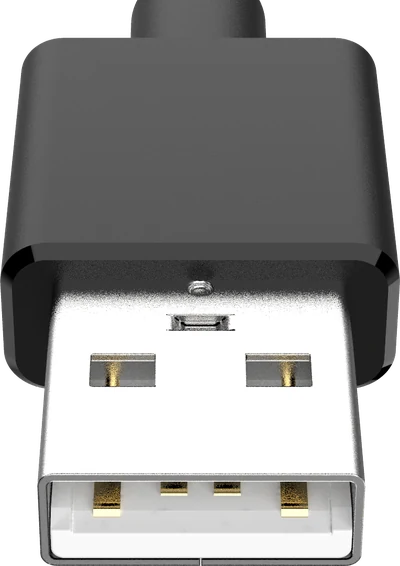
Type-A
“USB”라고 하면 누구나 떠올리는 납작한 직사각형.
현재 사용 중 -
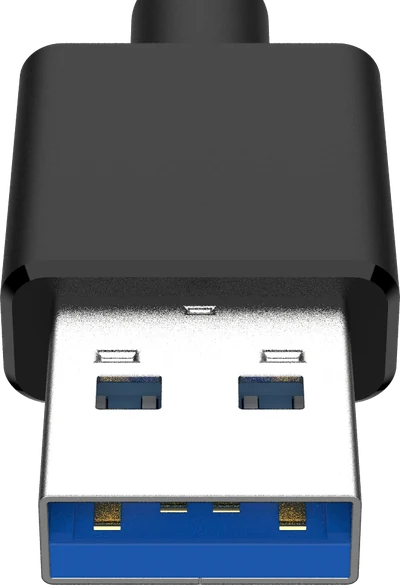
Type-A 3.0
Type-A와 같은 직사각형에 파란 혀와 접점 5개가 더해진 것.
현재 사용 중 -
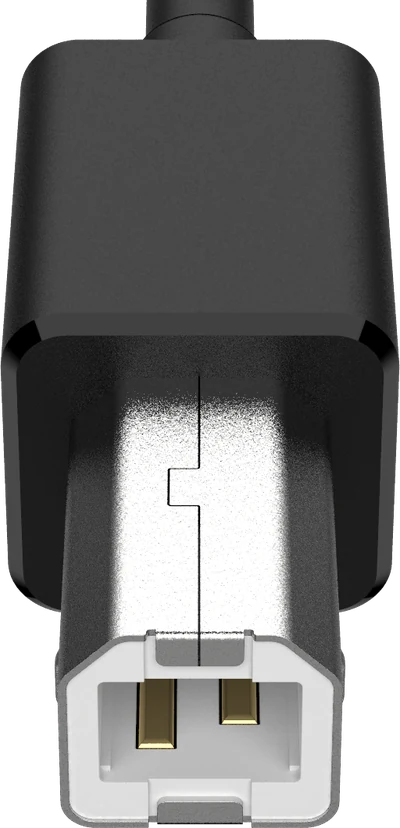
Type-B
프린터 뒷면에 꽂는 두툼하고 거의 정사각형인 커넥터.
아직 쓰임 -
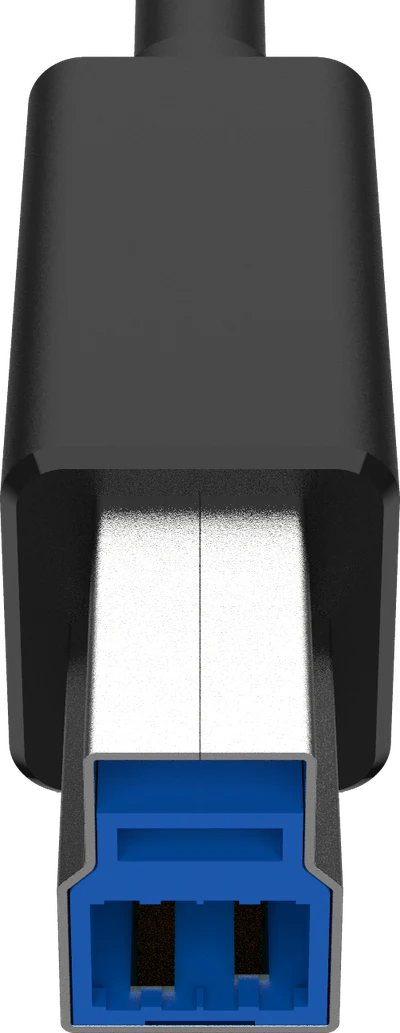
Type-B 3.0
Type-B 위에 한 층이 더 올라간 모양. 거의 언제나 파란색.
아직 쓰임 -
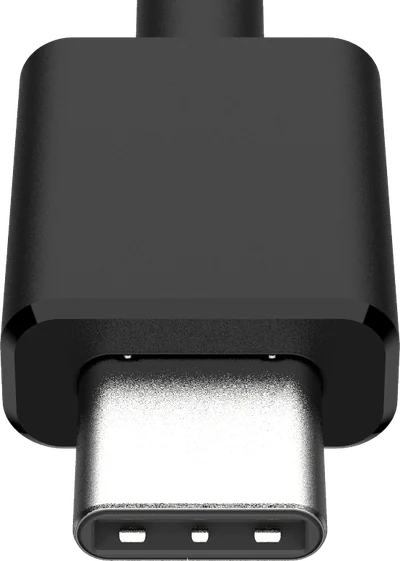
Type-C
양쪽 방향으로 다 꽂히는 작은 타원. 그리고 차이를 가장 많이 감추는 커넥터.
현재 사용 중 -
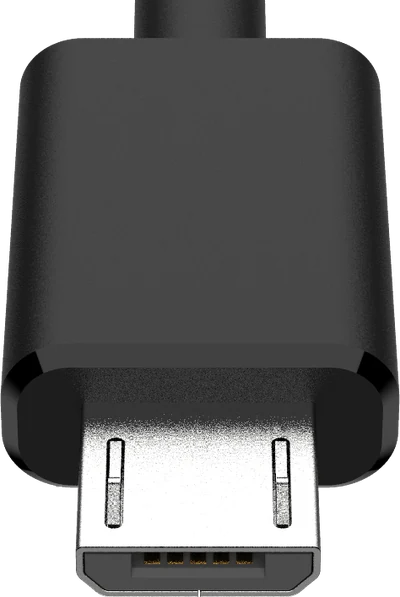
Micro-B
Type-C 이전에 모든 휴대폰을 충전하던 작은 사다리꼴.
아직 쓰임 -
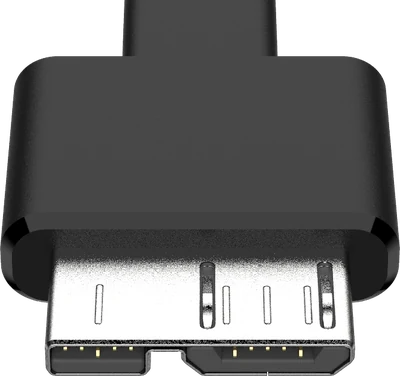
Micro-B 3.0
Micro-B 옆에 두 번째 블록이 붙은 모양. 대부분 휴대용 드라이브용.
아직 쓰임 -
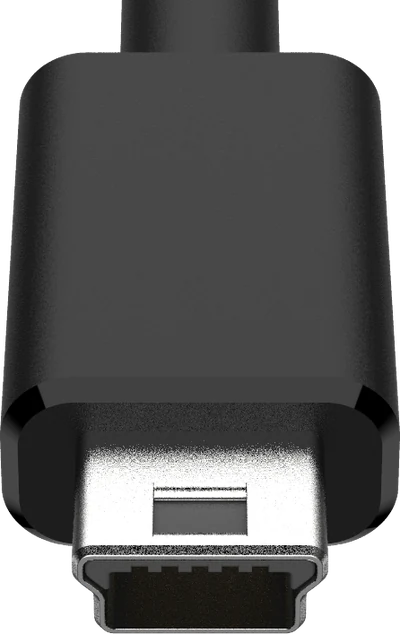
Mini-B
Micro-B의 더 두껍고 오래된 사촌. 카메라와 MP3 플레이어용.
구형
어떤 케이블이 필요한가요?
양쪽 끝의 커넥터를 고르세요. 한쪽 끝이 수 커넥터인지 암 커넥터인지 모르겠다면, 밀어 넣는 쪽이 수 커넥터이고 그것이 들어가는 구멍이 암 커넥터입니다.
똑같이 생긴 USB-C 케이블이 서로 다르게 동작하는 이유
이 페이지의 커넥터는 모두 눈으로 구분할 수 있습니다. 딱 하나만 빼고요. 480Mbps에 15W를 전달하는 USB-C 수 커넥터는 80Gbps에 240W를 전달하는 것과 겉모습이 완전히 같습니다. 어느 쪽을 들고 있는지 바깥에서는 알 수 없습니다.