ต้องใช้สาย USB แบบไหน?
หัวต่อ 16 แบบ ถ่ายจากมุมเดียวกันและขนาดเท่ากัน หาอันที่อยู่ในมือคุณให้เจอ แล้วค่อยหาสายที่ใช้กับมันได้

หัวต่อ USB ทั้งหมด
แสดงหัวตัวผู้มองจากด้านหน้าตรง ๆ เหมือนตอนที่คุณถือมันขึ้นมาดู แตะที่หัวต่อใดก็ได้เพื่อดูวิธีสังเกต ว่าเสียบกับอะไรได้ และรองรับอะไรบ้าง
-
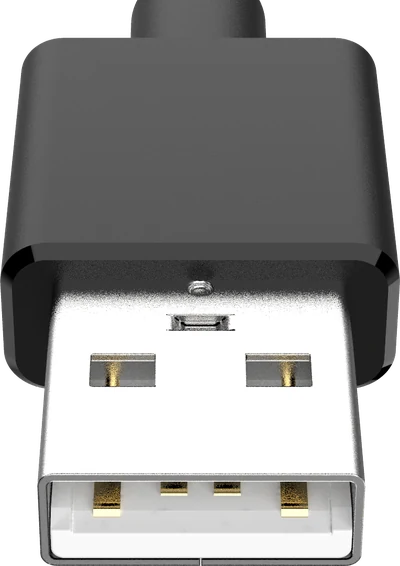
Type-A
สี่เหลี่ยมผืนผ้าแบน ๆ ที่ทุกคนนึกถึงเมื่อได้ยินคำว่า “USB”
ยังใช้อยู่ในปัจจุบัน -
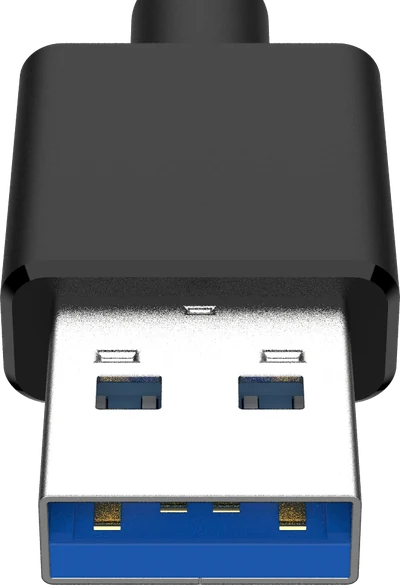
Type-A 3.0
สี่เหลี่ยมแบบเดียวกับ Type-A แต่ลิ้นเป็นสีน้ำเงินและมีขาเพิ่มอีกห้าขา
ยังใช้อยู่ในปัจจุบัน -
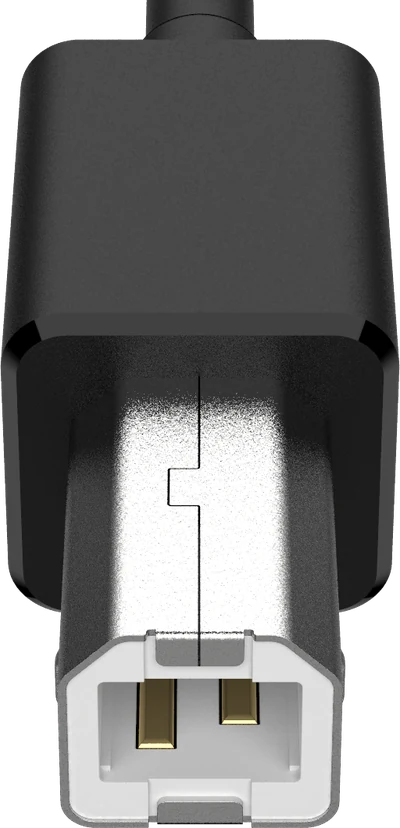
Type-B
หัวหนา ๆ เกือบเป็นสี่เหลี่ยมจัตุรัสที่อยู่ด้านหลังเครื่องพิมพ์
ยังพอเห็นอยู่ -
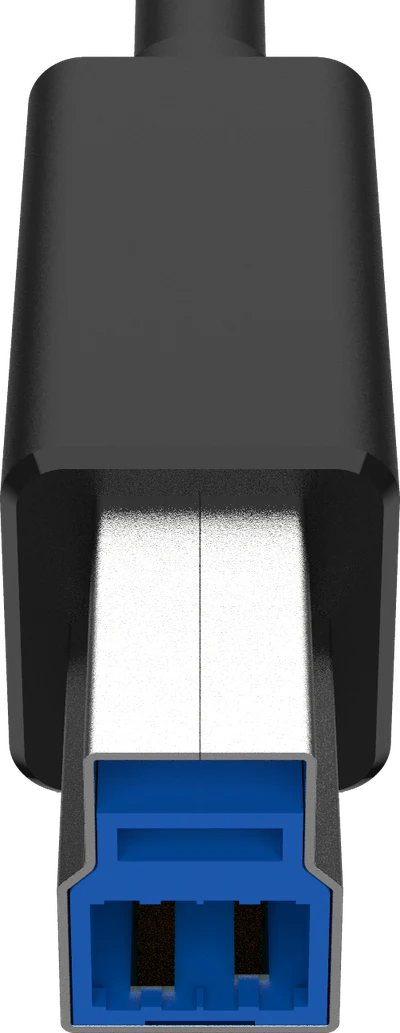
Type-B 3.0
Type-B ที่มีอีกชั้นซ้อนอยู่ด้านบน และเกือบทั้งหมดเป็นสีน้ำเงิน
ยังพอเห็นอยู่ -
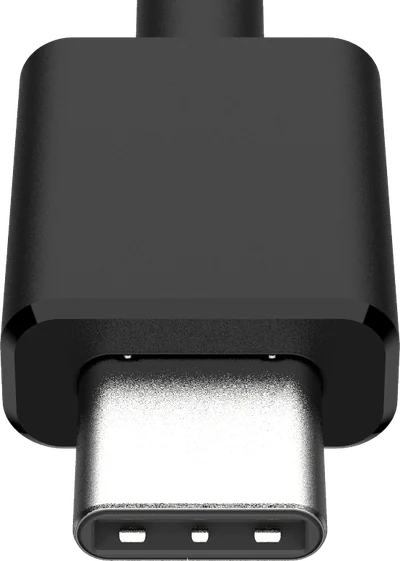
Type-C
วงรีเล็ก ๆ ที่เสียบได้ทั้งสองด้าน และเป็นหัวที่ซ่อนความต่างไว้มากที่สุด
ยังใช้อยู่ในปัจจุบัน -
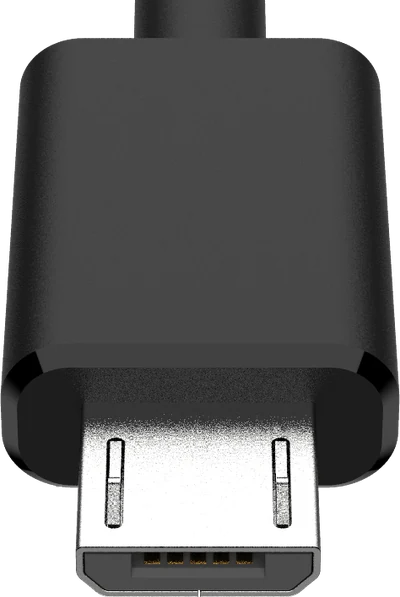
Micro-B
หัวทรงคางหมูเล็ก ๆ ที่เคยชาร์จมือถือทุกเครื่องก่อนยุค Type-C
ยังพอเห็นอยู่ -
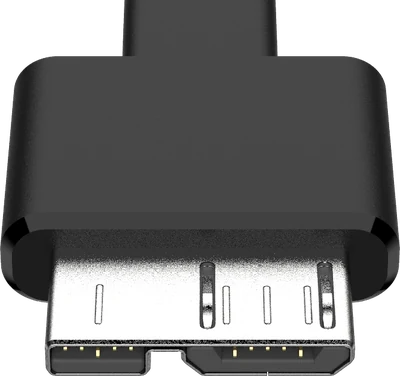
Micro-B 3.0
Micro-B ที่มีอีกก้อนติดอยู่ข้าง ๆ ส่วนใหญ่ใช้กับฮาร์ดดิสก์พกพา
ยังพอเห็นอยู่ -
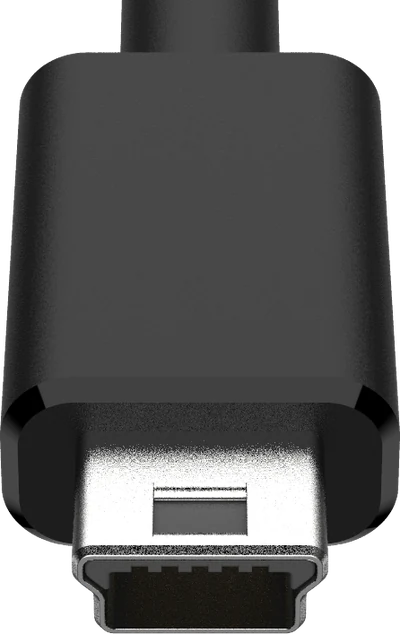
Mini-B
ญาติที่เก่ากว่าและอ้วนกว่าของ Micro-B ใช้กับกล้องและเครื่องเล่น MP3
เลิกใช้แล้ว
ต้องใช้สายแบบไหน?
เลือกหัวต่อของแต่ละปลาย ไม่แน่ใจว่าปลายนั้นเป็นตัวผู้หรือตัวเมีย? ตัวผู้คือส่วนที่เสียบเข้าไป ส่วนตัวเมียคือช่องที่รับมันเข้าไป
ทำไมสาย USB-C ที่หน้าตาเหมือนกันถึงทำงานต่างกัน
หัวต่อทุกแบบในหน้านี้ดูด้วยตาก็แยกออก ยกเว้นอยู่แบบเดียว หัวตัวผู้ USB-C ที่ส่งได้ 480 Mbps และ 15 วัตต์ หน้าตาเหมือนกับหัวที่ส่งได้ 80 Gbps และ 240 วัตต์ทุกประการ ไม่มีอะไรจากภายนอกบอกได้ว่าคุณถืออันไหนอยู่