Welke USB-kabel heb ik nodig?
Zestien connectoren, vanuit dezelfde hoek en op dezelfde schaal gefotografeerd. Vind degene die je in je hand hebt, en daarna de kabel die erop past.

Alle USB-connectoren
Eerst de stekker, recht van voren - het beeld dat je krijgt als je hem vasthoudt. Tik op een connector voor hoe je hem herkent, waar hij in past en wat hij aankan.
-
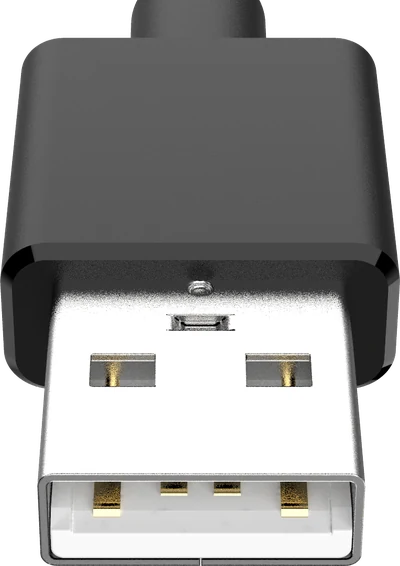
Type-A
De platte rechthoek waar iedereen aan denkt bij 'USB'.
Nu in gebruik -
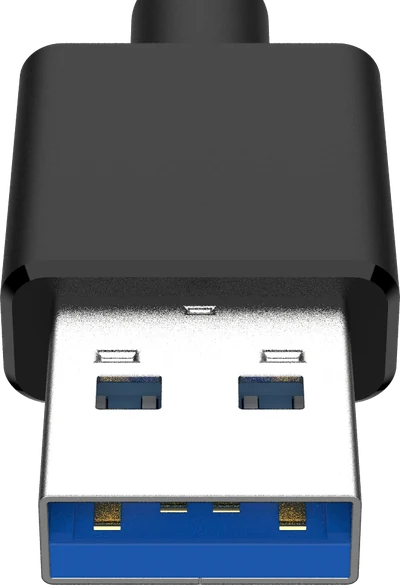
Type-A 3.0
Dezelfde rechthoek als Type-A, met een blauw tongetje en vijf extra contacten.
Nu in gebruik -
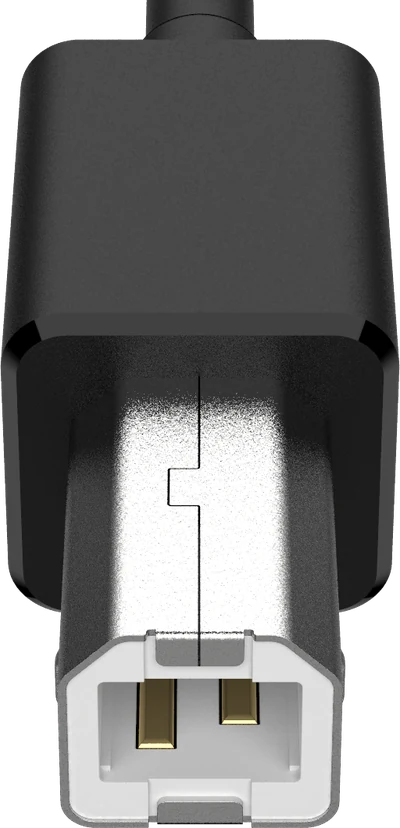
Type-B
De logge, bijna vierkante stekker achterop een printer.
Nog steeds gangbaar -
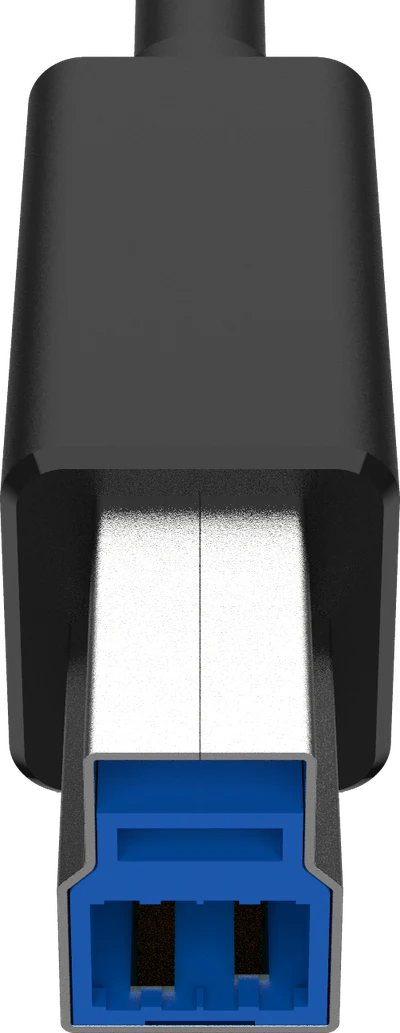
Type-B 3.0
Een Type-B met een extra verdieping erbovenop, vrijwel altijd blauw.
Nog steeds gangbaar -
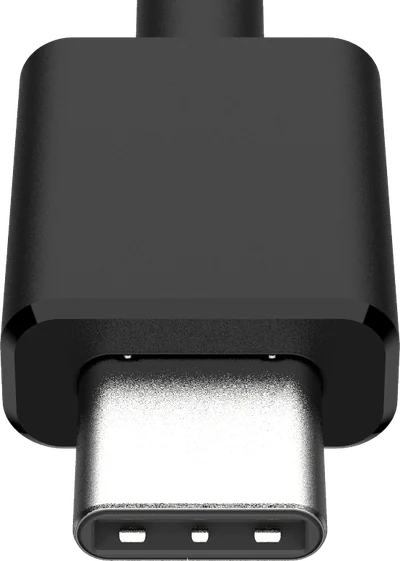
Type-C
Het kleine ovaal dat beide kanten op past - en de meeste verschillen verbergt.
Nu in gebruik -
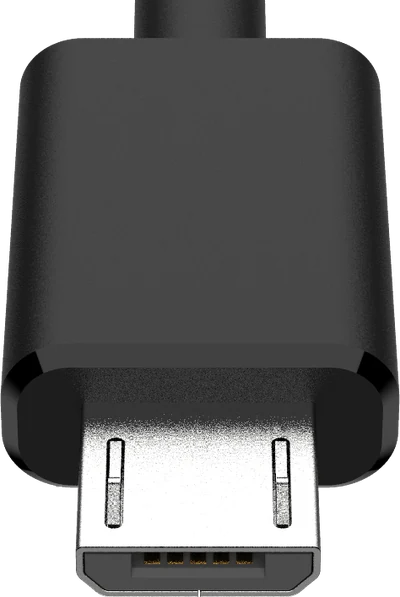
Micro-B
Het kleine trapezium dat elke telefoon oplaadde vóór Type-C.
Nog steeds gangbaar -
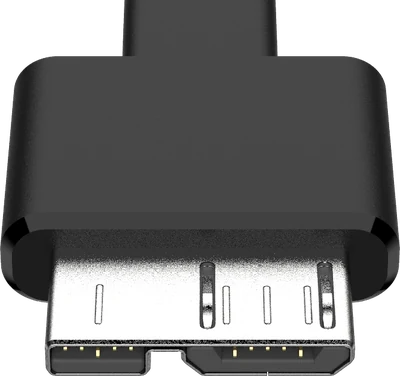
Micro-B 3.0
Een Micro-B met een tweede blok ernaast geplakt. Vooral draagbare schijven.
Nog steeds gangbaar -
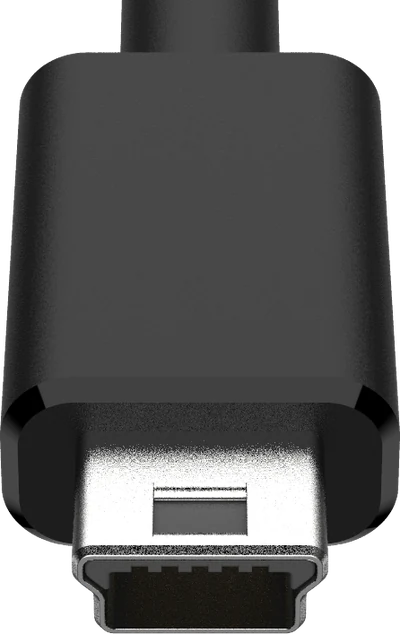
Mini-B
De dikkere, oudere neef van Micro-B. Camera's en mp3-spelers.
Verouderd
Welke kabel heb ik nodig?
Kies de connector aan beide uiteinden. Weet je niet of een uiteinde een stekker of een poort is? De stekker is het deel dat je erin duwt; de poort is de opening waar hij in gaat.
Waarom twee identieke USB-C-kabels zich anders gedragen
Elke connector op deze pagina herken je met het blote oog - op één na. Een USB-C-stekker die 480 Mbit/s en 15 W doorgeeft is fysiek identiek aan een die 80 Gbit/s en 240 W aankan. Aan de buitenkant zie je het verschil niet.