
全部 USB 接口
先看公头,正面直视——就是你拿在手里看到的样子。点任意接口,可以看到怎么分辨它、它插在哪里,以及能传输什么。
-
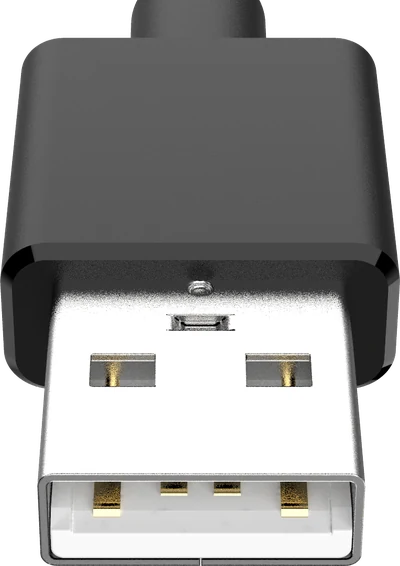
Type-A
一听到“USB”,所有人脑子里浮现的那个扁长方形。
目前仍在使用 -
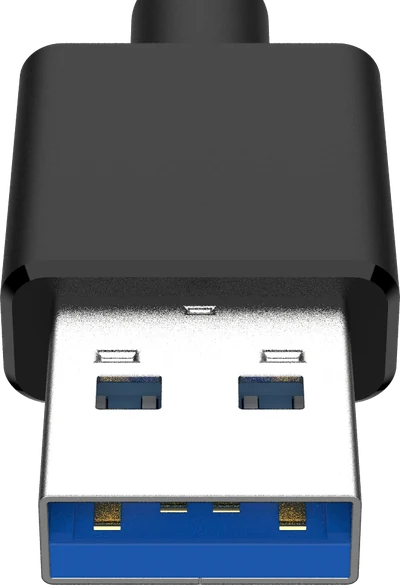
Type-A 3.0
外形和 Type-A 完全一样,只是舌片是蓝色,多了五个触点。
目前仍在使用 -
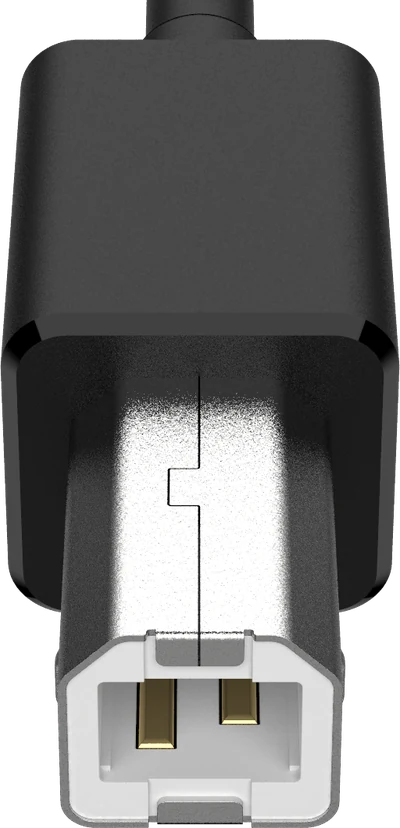
Type-B
打印机背后那个又厚又接近正方形的接头。
还能见到 -
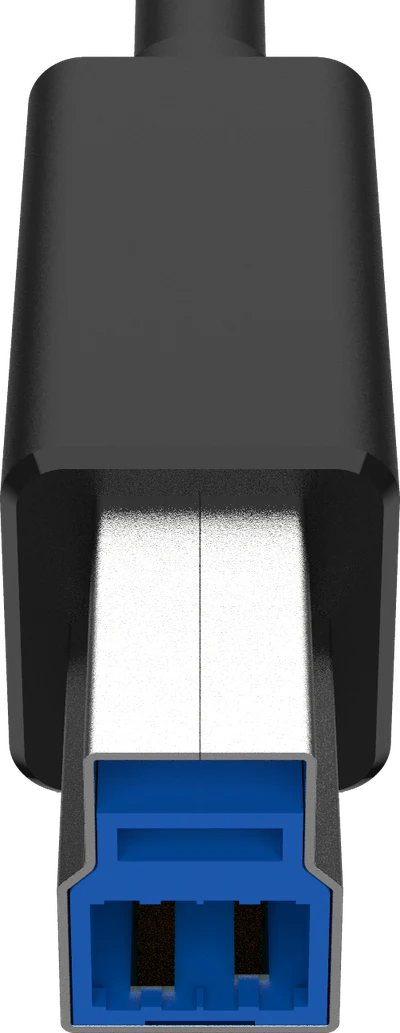
Type-B 3.0
在 Type-B 上面又叠了一层,而且几乎总是蓝色。
还能见到 -
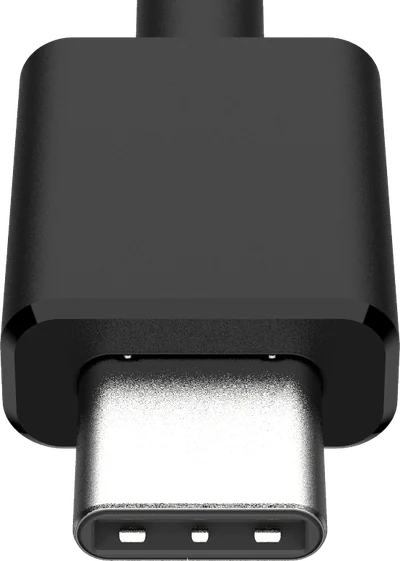
Type-C
正反都能插的小椭圆——也是差异藏得最深的一种。
目前仍在使用 -
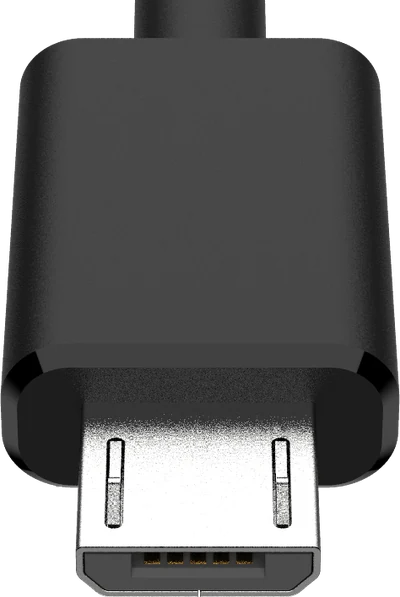
Micro-B
Type-C 出现之前,给每一部手机充电的那个小梯形。
还能见到 -
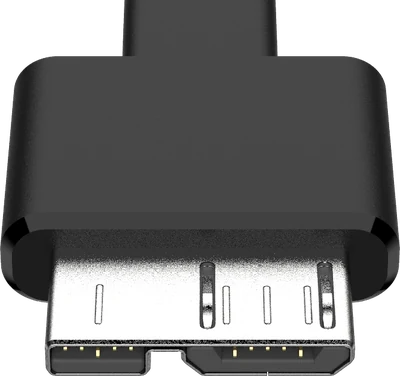
Micro-B 3.0
Micro-B 旁边又贴了一块。多半用在移动硬盘上。
还能见到 -
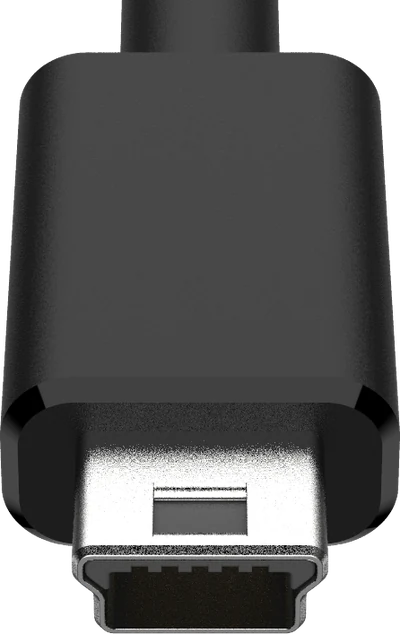
Mini-B
Micro-B 那位更老更胖的表亲。相机和 MP3 播放器上常见。
已淘汰
我需要哪种线?
选出两端各是什么接口。分不清某一端是公头还是母头?往里插的那部分是公头,接纳它的那个孔是母头。
为什么两条一模一样的 USB-C 线表现却不同
这个页面上的接口都能用眼睛认出来——只有一种例外。传输 480 Mbps、15 W 的 USB-C 公头,和传输 80 Gbps、240 W 的那种,外观完全一致。从外面看不出你手里拿的是哪一种。